Descarga Creatyk Optimizer
El optimizador de Windows para jugar, gratis para empezar. Un instalador pequeño baja la última versión y la deja lista en tu PC.
- Gratis con Spark, sin clave
- Todo lo que cambia se puede deshacer
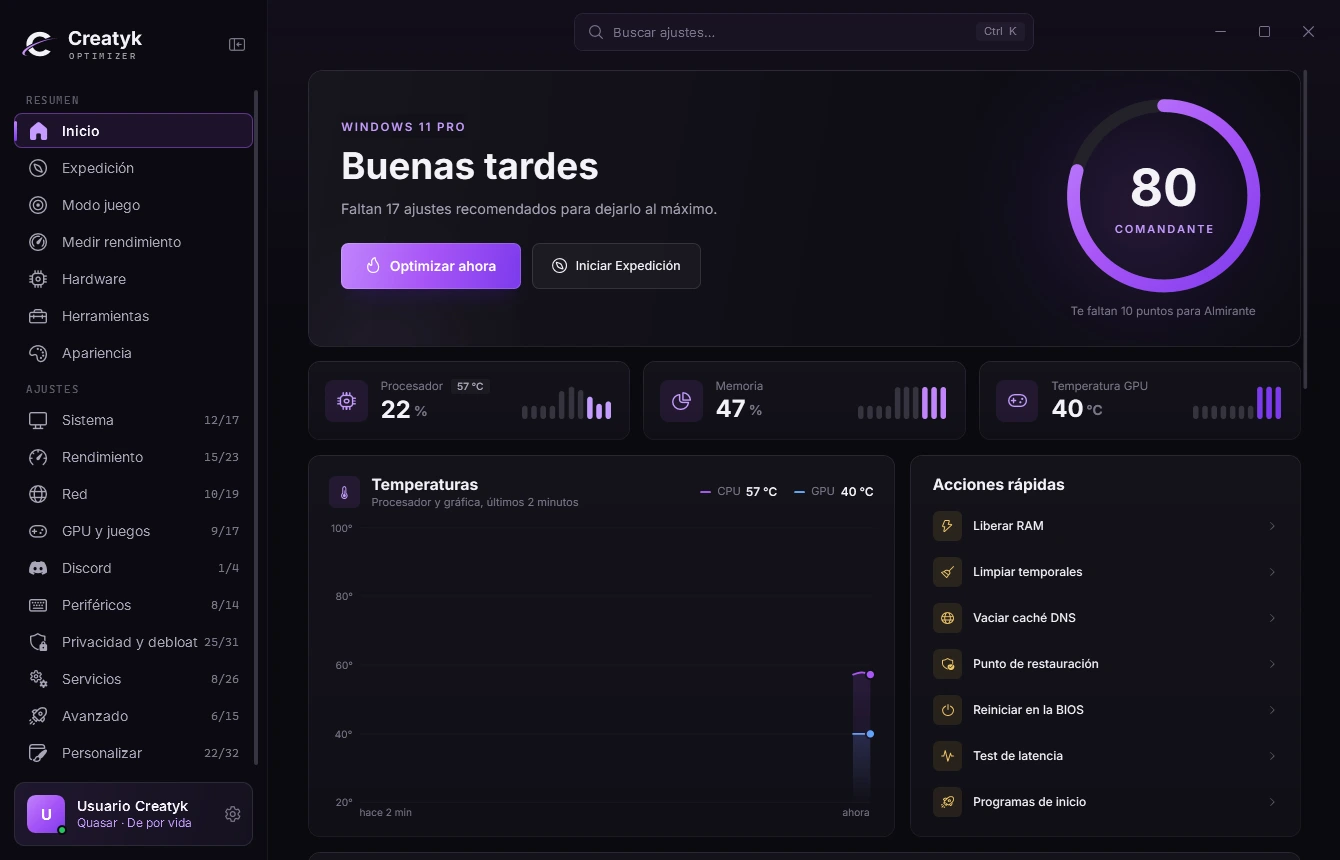
Lo que necesitas
Poca cosa, y lo que falte lo pone el instalador.
-
Windows 10 u 11 de 64 bits
La app es de 64 bits, y Windows 7 y 8 se quedan fuera.
-
Conexión a internet
El instalador baja la última versión mientras instala.
-
Microsoft .NET 10
Si no lo tienes, el instalador lo descarga, comprueba la firma de Microsoft y lo instala.
-
Ser administrador
La app los pide al abrirse, porque cambia ajustes de Windows.
Cómo se instala
Esto es lo que verás, en este orden.
Después, la app se actualiza sola: busca versión nueva al abrirse y, si está junto al reloj, la instala en un momento tranquilo, nunca en mitad de una partida.
-
Abre CreatykOptimizerSetup.exe desde tus descargas.
-
Si Windows muestra «Windows protegió tu PC», pulsa «Más información» → «Ejecutar de todas formas». Así es ese aviso
-
Windows pregunta si permites que haga cambios en tu PC, como con cualquier instalador: pulsa «Sí».
-
El instalador te habla en tu idioma. Acepta la licencia, elige la carpeta y, si quieres, un acceso directo en el escritorio.
-
Si a tu PC le falta Microsoft .NET Desktop Runtime, lo descarga, comprueba que lo firma Microsoft y lo instala. Solo pasa la primera vez y tarda alrededor de un minuto.
-
Descarga la última versión de Creatyk Optimizer y comprueba su huella SHA256 antes de instalarla. Al terminar, deja marcado «Ejecutar Creatyk Optimizer».
Si Windows te avisa
Si Windows muestra «Windows protegió tu PC», pulsa «Más información» → «Ejecutar de todas formas».
Sale porque Creatyk Optimizer es nuevo y no está firmado con un certificado de pago, así que Windows todavía no lo conoce. Descárgalo siempre desde creatyk.com: el instalador comprueba la huella de la app antes de instalar nada, y todo lo que la app cambia se puede deshacer.
Pruébalo aquí antes de que te salga: los botones funcionan.
Windows protegió tu PC
Microsoft Defender SmartScreen impidió el inicio de una aplicación no reconocida. Ejecutar esta aplicación puede poner en riesgo el equipo.
- Aplicación:
- CreatykOptimizerSetup.exe
- Editor:
- Editor desconocido
Ahora pulsa «Ejecutar de todas formas».
Después de instalar
Abre la app desde el menú Inicio, el escritorio o con Win+R y la palabra creatyk. Cuatro buenos primeros pasos:
-
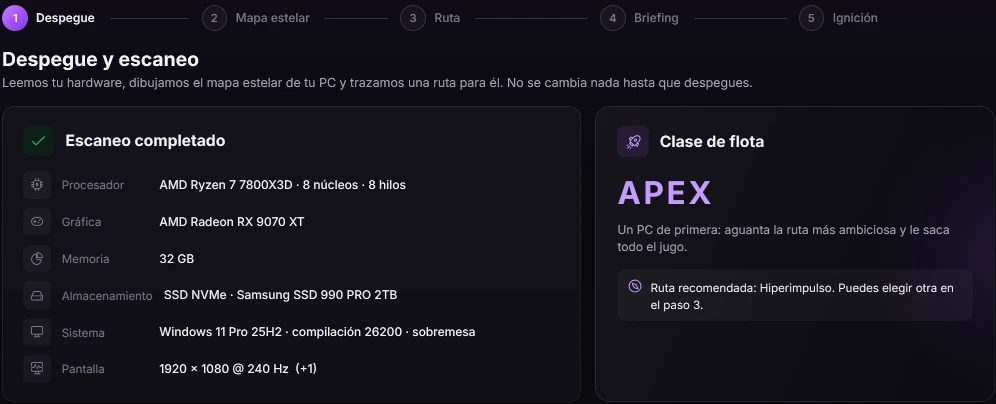
Empieza por la Expedición
Lee tu hardware y te propone una ruta de ajustes hecha para tu PC. No cambia nada hasta que despegas.
-
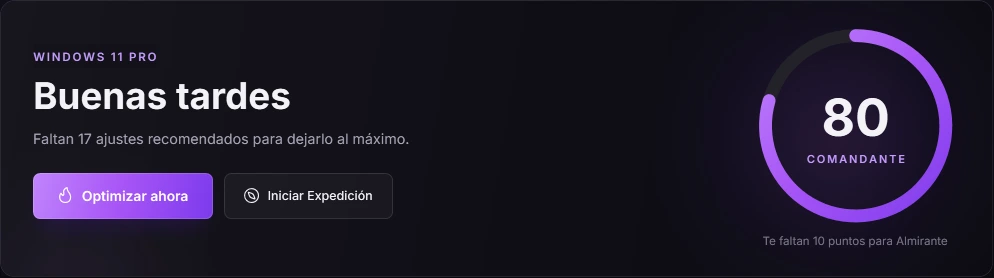
O pulsa «Optimizar ahora»
Prepara los ajustes recomendados que te faltan, y tú decides si aplicarlos.
-
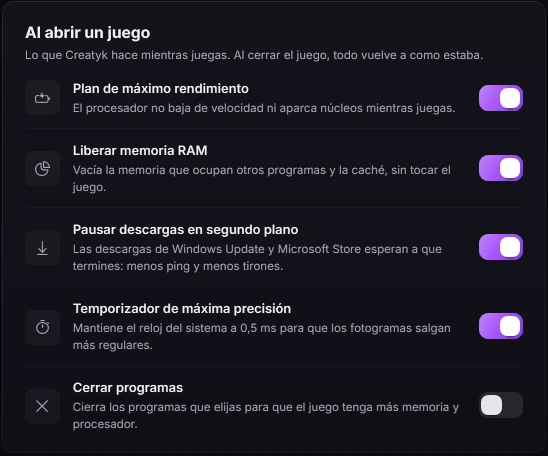
Activa el modo juego
Con Nova o Quasar, pone tu PC a tope al abrir un juego y lo deja como estaba al cerrarlo.
-
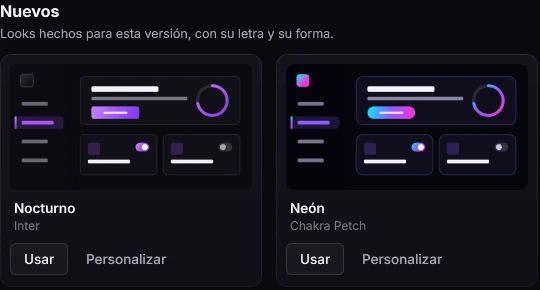
Hazlo tuyo
Temas, color de acento y los presets que comparte la Comunidad, gratis para todos.
Gratis para empezar. Todo lo que cambia se puede deshacer.
-
Spark es gratis
Limpieza, inicio, programas, reparar, temperaturas y Apariencia, sin clave ni tarjeta.
-
Guarda cómo estaba
Antes de cada ajuste toma una instantánea, y si algo falla a mitad lo deshace entero.
-
Deshaz uno o todos
Desde Herramientas → Copias deshaces un cambio suelto o todos a la vez, con cualquier plan.
Lo nuevo en la 2.8
Ahora se llama Creatyk
No hemos podido comprobar si hay una versión más nueva
Esta es la última que conocemos, y el instalador siempre descarga la más reciente.
- Logo nuevo: la C con su órbita.
- Las descargas y la Comunidad pasan a nuestro propio dominio, creatyk.com.
- Defender y SmartScreen se cambian en Seguridad de Windows: la tarjeta de Avanzado → Seguridad te lleva directo y te avisa si ningún antivirus protege tu PC en tiempo real.
- Instalación limpia del driver de NVIDIA: entras tú en modo seguro siguiendo los pasos de la tarjeta; Creatyk ya no cambia cómo arranca Windows.
- Las actualizaciones en segundo plano ya no llegan en mitad de una partida: esperan a que termines de jugar y a que acabe lo que tengas en marcha.
- La búsqueda (Ctrl+K) encuentra también Ventiladores, Procesos, Copias y Recursos.
- Actualizaciones e instalaciones más seguras, con menos motivos para que el antivirus desconfíe.
Preguntas frecuentes
¿No está tu pregunta? Escríbenos a soporte@creatyk.com.
¿Es gratis?
Sí. Creatyk Spark es gratis y no necesita clave. Nova y Quasar son de pago y se activan con una clave desde la app: compara los planes.
¿Por qué el instalador es tan pequeño?
Porque no lleva la app dentro: al instalar, descarga la última versión. Así nunca instalas una antigua.
¿Y si ya lo tengo instalado?
Abre el instalador igual: te deja reparar (instala la última versión encima), reinstalar (lo quita todo e instala desde cero) o desinstalar.
¿Cómo lo desinstalo?
Desde Aplicaciones instaladas, en la configuración de Windows. Desinstalar no deshace los cambios que aplicaste: si quieres dejar Windows como estaba, deshazlos antes en Herramientas → Copias.
¿Cómo se actualiza?
Sola. Al abrirse busca versión nueva, la descarga, comprueba su huella y se reinicia. Si está junto al reloj, se actualiza en un momento tranquilo, nunca durante una partida.
¿Funciona en Windows 7, 8 o de 32 bits?
No. Necesita Windows 10 u 11 de 64 bits.
¿Y si algo falla?
Escríbenos a soporte@creatyk.com. En la app, Ajustes → «Informe para soporte» crea un .zip con lo que necesitamos para ayudarte, sin tu clave.
Empieza gratis con Órbita
Descárgalo, ábrelo y deja que la Expedición elija por ti. Todo lo que cambia se deshace.
Para Windows 10 y 11 de 64 bits. Gratis para empezar.