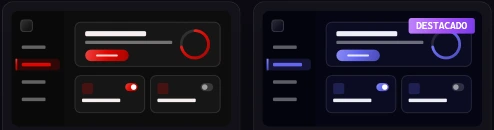
Todo lo que hace Creatyk

Cada parte de la app, pantalla a pantalla y con capturas reales. Lo que es de Nova o de Quasar lleva su nombre; lo demás es gratis.

Un botón, o cuatro niveles

«Optimizar ahora» activa de una vez los ajustes recomendados que te faltan. Si prefieres elegir, cada nivel es una etapa del viaje: prepara sus ajustes y tú decides si aplicarlos.

  1. Optimizar ahora

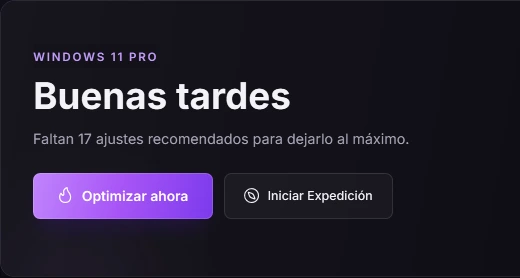
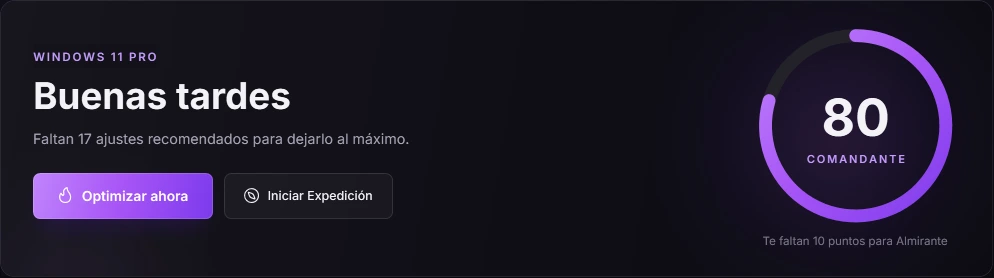
    Inicio te dice cuántos ajustes recomendados te faltan y te da una puntuación de 0 a 100, con rangos de Cadete a Almirante. Un clic y se aplican, con un punto de restauración antes.

    Con Spark aplica los del nivel Órbita; con Nova, todos los recomendados.

    Inicio de Creatyk: «Buenas tardes», faltan 17 ajustes recomendados y los botones Optimizar ahora e Iniciar Expedición.
  2. Órbita

    Gratis

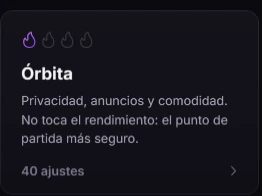
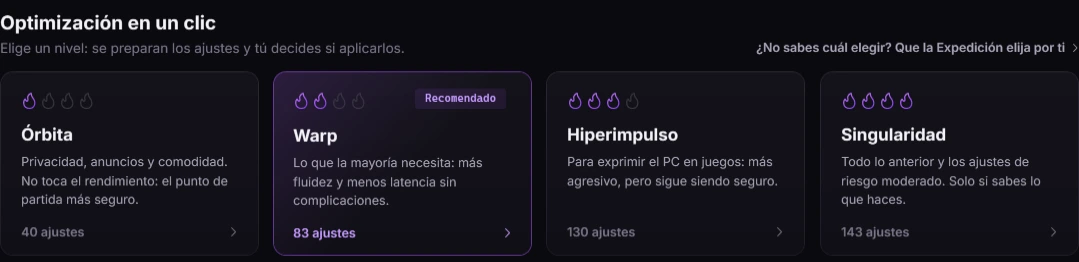
    Privacidad, anuncios y comodidad. No toca el rendimiento: es el punto de partida más seguro, y es gratis.

    El nivel Órbita en Creatyk: una llama encendida, privacidad, anuncios y comodidad.
  3. Warp

    Con Nova y Quasar

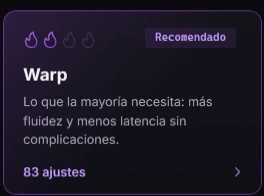
    Lo que la mayoría necesita: más fluidez y menos latencia, sin complicaciones. Es el nivel que la app te recomienda.

    El nivel Warp en Creatyk: dos llamas encendidas, la etiqueta Recomendado, más fluidez y menos latencia.
  4. Hiperimpulso

    Con Nova y Quasar

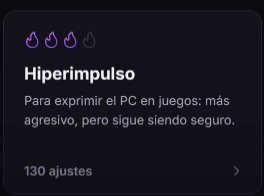
    Para exprimir el PC en los juegos: más agresivo, pero sigue siendo seguro.

    El nivel Hiperimpulso en Creatyk: tres llamas encendidas, más agresivo pero seguro.
  5. Singularidad

    Solo con Quasar

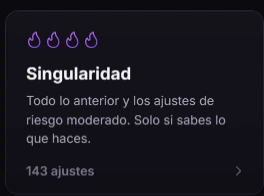
    Todo lo anterior y los ajustes de riesgo moderado, solo si sabes lo que haces. Los de riesgo alto y los que bajan la seguridad no entran en ningún nivel.

    El nivel Singularidad en Creatyk: las cuatro llamas encendidas y los ajustes de riesgo moderado.
Inicio de Creatyk: «Buenas tardes», faltan 17 ajustes recomendados, los botones Optimizar ahora e Iniciar Expedición y una puntuación de 80, rango Comandante.
Optimización en un clic, con Órbita resaltado: una llama encendida, privacidad, anuncios y comodidad.
Optimización en un clic, con Warp resaltado: dos llamas encendidas y la etiqueta Recomendado.
Optimización en un clic, con Hiperimpulso resaltado: tres llamas encendidas.
Optimización en un clic, con Singularidad resaltado: las cuatro llamas encendidas.

212ajustes, en diez páginas

  • Sistema
  • Rendimiento
  • Red
  • GPU y juegos
  • Discord
  • Periféricos
  • Privacidad y debloat
  • Servicios
  • Avanzado
  • Personalizar

Cada ajuste, explicado

Cada uno dice qué cambia, por qué y cuánto riesgo tiene. Nada se aplica hasta que pulsas «Aplicar cambios», y si un ajuste falla a medias, se revierte entero.

  • Seguro
  • Moderado
  • Alto
  • Seguridad

Los de riesgo alto y los que bajan la seguridad, como VBS o las mitigaciones de Spectre, solo los activas tú, con un aviso antes.

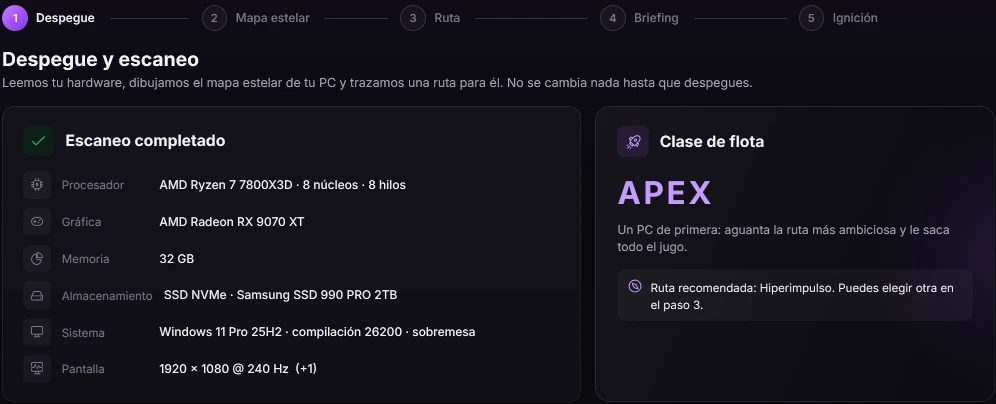
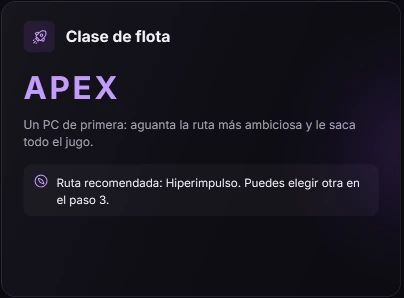
Despegue de la Expedición en Creatyk: escaneo completado del procesador, la gráfica, la memoria, el almacenamiento y la pantalla, clase de flota APEX y ruta recomendada Hiperimpulso.
Clase de flota APEX en la Expedición de Creatyk, con la ruta recomendada Hiperimpulso.

La Expedición elige por ti

Una configuración guiada en cinco pasos: lee tu hardware sin cambiar nada, valora cada parte y te propone una ruta de ajustes hecha para tu PC.

  1. DespegueLee el procesador, la gráfica, la memoria, el disco y la pantalla.
  2. Mapa estelarValora cada parte como ÉLITE, SÓLIDO o LIMITADO.
  3. RutaÓrbita, Warp, Hiperimpulso o Singularidad, contada para tu PC.
  4. BriefingLo que se activará, lo que ya tienes y lo que se salta.
  5. IgniciónAplica la ruta, con un punto de restauración antes.

Nunca te recomienda Singularidad, y en un portátil no pasa de Warp. Las rutas siguen tu plan: Órbita es gratis, Warp e Hiperimpulso son de Nova y Singularidad, de Quasar.

Modo juego automático

Al abrir uno de tus juegos, Creatyk pone el PC a tope. Al cerrarlo, lo deja todo como estaba.

Con Nova y Quasar

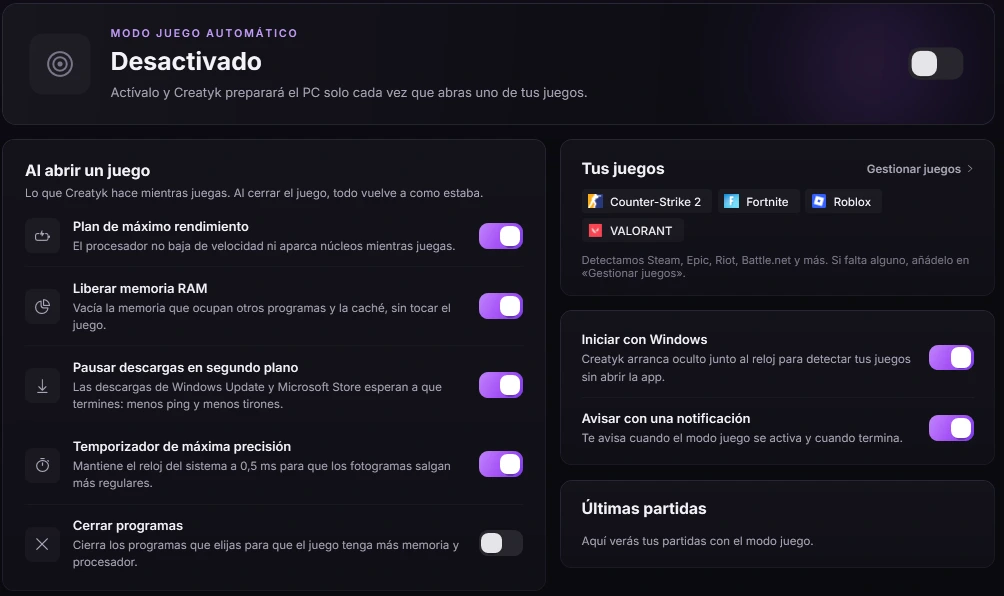
Modo juego de Creatyk: el interruptor del modo automático, la lista «Al abrir un juego» con sus cinco opciones, los juegos detectados, Iniciar con Windows y las últimas partidas.
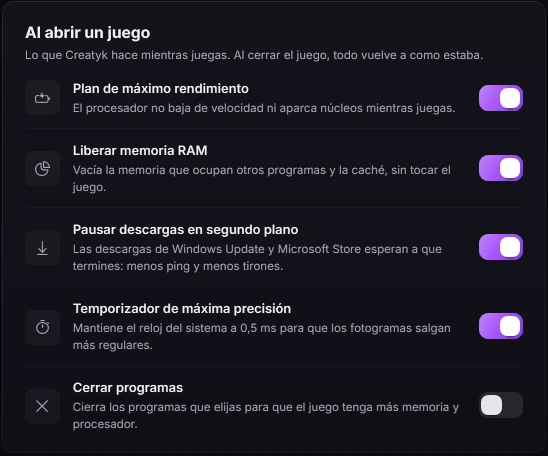
La lista «Al abrir un juego» del modo juego: plan de máximo rendimiento, liberar RAM, pausar descargas, temporizador de máxima precisión y cerrar programas.
2 s
Cada 2 segundos mira si hay un juego abierto: Steam, Epic, Riot, Battle.net y los que añadas tú.
0,5 ms
Plan de máximo rendimiento, RAM libre, descargas en pausa y el temporizador del sistema a 0,5 ms.
10 s
Diez segundos después de cerrar el juego lo deshace todo. Si la app o el PC se caen, lo deshace al volver.
95 °C
Vigila las temperaturas y te avisa si la CPU llega a 95 °C o la gráfica a 90 °C.

Mientras juegas cierra los programas que elijas y, si quieres, los vuelve a abrir al terminar.

GPU y juegos, pestaña a pestaña

La página de los jugadores: el modo de juego de Windows, los gráficos, lo que sirve para tu NVIDIA o tu AMD y un perfil para cada juego.

  1. Juego

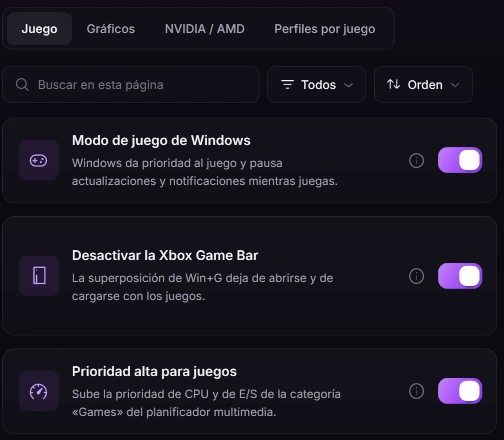
    El modo de juego de Windows, sin Xbox Game Bar ni grabación en segundo plano, con prioridad alta para los juegos y sin que bajen de volumen en las llamadas.

    Pestaña Juego de GPU y juegos en Creatyk: modo de juego de Windows, desactivar la Xbox Game Bar y prioridad alta para juegos, los tres activados.
  2. Gráficos

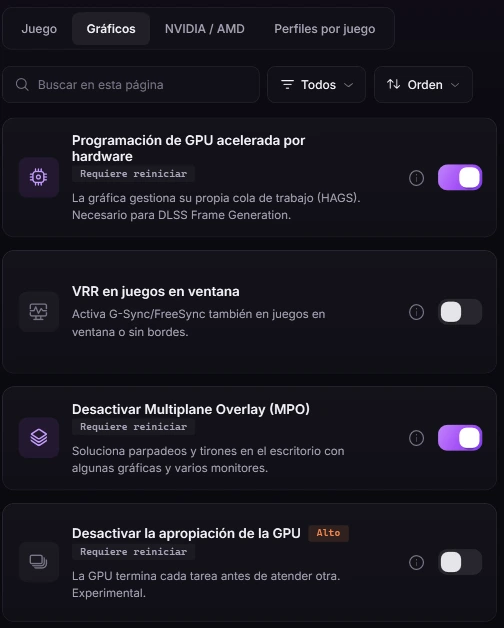
    Programación de GPU acelerada por hardware, VRR en juegos en ventana o Multiplane Overlay. Cada ajuste te dice si necesita reiniciar y cuánto riesgo tiene.

    Pestaña Gráficos en Creatyk: programación de GPU acelerada por hardware, VRR en juegos en ventana, desactivar Multiplane Overlay y desactivar la apropiación de la GPU, de riesgo Alto.
  3. NVIDIA o AMD

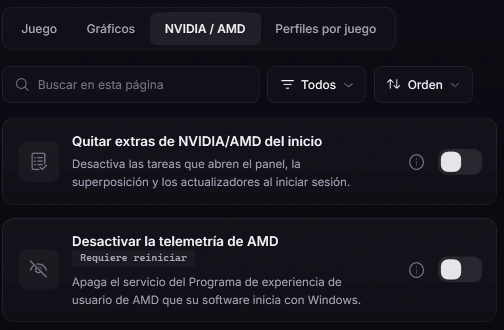
    Solo enseña lo que sirve para tu gráfica: quitar sus extras del inicio y, con una AMD, su telemetría y el estado de consumo ultrabajo.

    Pestaña NVIDIA / AMD en Creatyk con una gráfica AMD: quitar extras de NVIDIA o AMD del inicio y desactivar la telemetría de AMD.
  4. Perfiles por juego

    Con Nova y Quasar

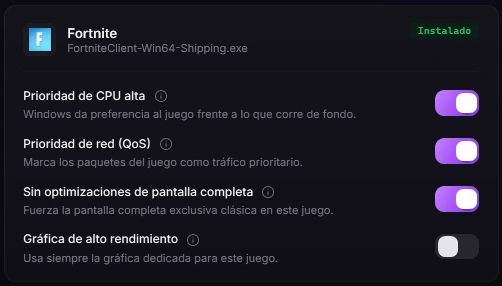
    Prioridad de CPU, prioridad de red, pantalla completa clásica y la gráfica de alto rendimiento, solo mientras ese juego está abierto.

    Perfil de Fortnite en Creatyk: prioridad de CPU alta, prioridad de red y sin optimizaciones de pantalla completa, los tres activados.
Pestaña Juego de GPU y juegos en Creatyk: modo de juego de Windows, desactivar la Xbox Game Bar y prioridad alta para juegos, los tres activados.
Pestaña Gráficos en Creatyk: programación de GPU acelerada por hardware, VRR en juegos en ventana, desactivar Multiplane Overlay y desactivar la apropiación de la GPU, de riesgo Alto.
Pestaña NVIDIA / AMD en Creatyk con una gráfica AMD: quitar extras de NVIDIA o AMD del inicio y desactivar la telemetría de AMD.
Perfil de Fortnite en Creatyk: prioridad de CPU alta, prioridad de red y sin optimizaciones de pantalla completa, los tres activados.

Medir rendimiento

  • Prueba del PC en unos 17 segundos: procesador, memoria, disco, hilos y ping. 1000 puntos son un PC gaming de gama media.

    Gratis

  • Los FPS reales de tus juegos con PresentMon de Intel: media, 1 % y 0,1 % bajos, y si el juego va limitado por la CPU. No se inyecta en el juego, así que no molesta a los antitrampas.

    Con Nova y Quasar

Discord, en su sitio

Una página para que Discord no le quite rendimiento a tus partidas. Reconoce Discord, PTB y Canary, y sabe si está abierto.

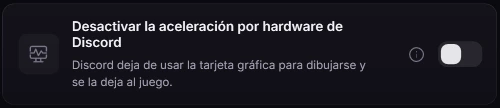
  • Sin aceleración por hardware: la gráfica, para el juego.
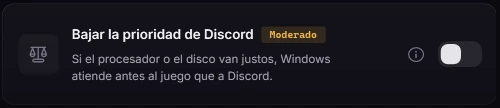
  • Prioridad baja: si el procesador o el disco van justos, el juego va primero.
  • Que no se abra con Windows, o que se abra minimizado junto al reloj.
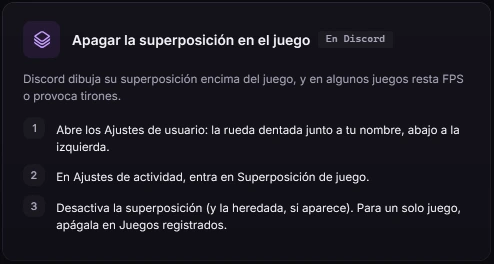
  • Una guía para la superposición y las animaciones, que solo se cambian dentro de Discord. Su caché se vacía desde Limpieza.
Ajuste de Creatyk para desactivar la aceleración por hardware de Discord, con su interruptor.
Ajuste de Creatyk para bajar la prioridad de Discord, de riesgo moderado.
Guía de Creatyk para apagar la superposición de Discord en el juego, en tres pasos.

Driver, overclock y ventiladores

Tu gráfica y tus ventiladores, desde la app: el driver al día y limpio, valores de partida para el overclock y curvas por temperatura.

  1. El driver, al día

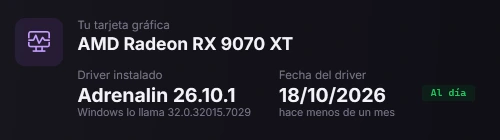
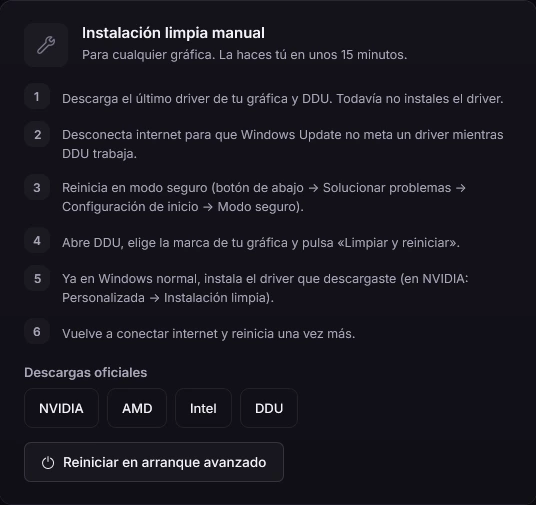
    Tu gráfica, el driver que tienes, su fecha y si está al día, con enlaces a la descarga oficial y a DDU. Y una guía de instalación limpia para cualquier marca.

    AMD Radeon RX 9070 XT con el driver Adrenalin 26.10.1 del 18/10/2026, al día.
  2. Instalación limpia automática

    Solo con Quasar

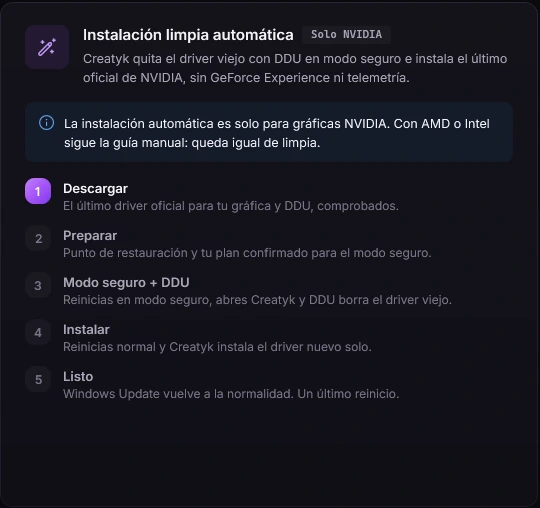
    Con una NVIDIA: descarga el último driver oficial y DDU, comprobados, quita GeForce Experience y la telemetría y te guía por el modo seguro. Unos 15 minutos y dos reinicios que haces tú.

    Tarjeta «Instalación limpia automática» de Creatyk con sus cinco pasos: descargar, preparar, modo seguro y DDU, instalar y listo.
  3. 17 ajustes de NVIDIA

    Con Nova y Quasar

    El perfil global recomendado del panel de control de NVIDIA, escrito con NVIDIA Profile Inspector. Solo cambia esos valores, y «Restaurar valores de NVIDIA» lo deja como venía.

    17Perfil global recomendado

    17 ajustes del panel de control de NVIDIA, en el perfil global.

    Modo de control de energía
    Preferir rendimiento máximo
    Modo de baja latencia
    Activado
    Fotogramas prerrenderizados máximos
    1
    Filtrado de texturas: calidad
    Alto rendimiento
    Filtrado de texturas: optimización de muestras anisotrópicas
    Activado
    Filtrado de texturas: desviación LOD negativa
    Fijar
    Filtrado de texturas: optimización trilineal
    Activado
    Filtrado anisotrópico
    Controlado por la aplicación
    Sincronización vertical
    Desactivado
    Triple búfer
    Desactivado
    Frecuencia de actualización preferida
    La más alta disponible
    Optimización de subprocesos
    Activado
    Tamaño de caché del sombreador
    Ilimitado
    Suavizado: FXAA
    Desactivado
    Nitidez de imagen
    Desactivado
    CUDA: forzar estado P2
    Desactivado
    CUDA: respaldo en memoria del sistema
    Preferir sin respaldo
  4. Overclock, con cabeza

    Relojes en directo, valores de partida para cada generación de NVIDIA y una lista antes de subir nada. Cambiar el límite de potencia de una NVIDIA desde la app es de Quasar.

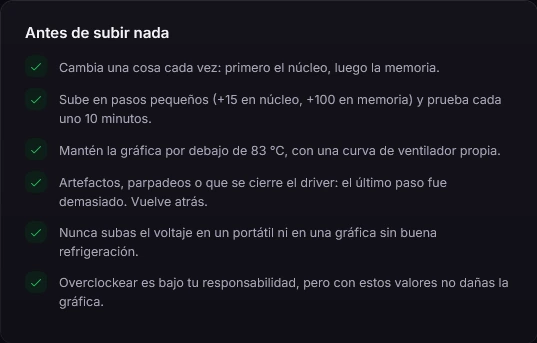
    Lista «Antes de subir nada» del overclock en Creatyk: cambiar una cosa cada vez, subir en pasos pequeños y mantener la gráfica por debajo de 83 °C.
  5. Ventiladores

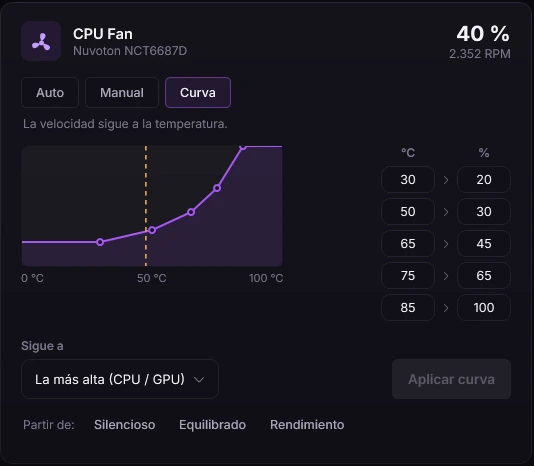
    Ver sus velocidades es gratis. Con Nova, velocidad fija, curvas de cinco puntos y presets; con Quasar, tus curvas siguen con la app cerrada. Si la CPU o la gráfica llegan a 88 °C, todos van al 100 %.

    Curva del ventilador de la CPU en Creatyk: del 20 % a 30 °C al 100 % a 85 °C.
AMD Radeon RX 9070 XT con el driver Adrenalin 26.10.1 del 18/10/2026, al día.
Guía «Instalación limpia manual» de Creatyk: seis pasos, las descargas oficiales de NVIDIA, AMD, Intel y DDU, y el botón para reiniciar en arranque avanzado.
Tarjeta «Instalación limpia automática» de Creatyk con sus cinco pasos: descargar, preparar, modo seguro y DDU, instalar y listo.

17Perfil global recomendado

17 ajustes del panel de control de NVIDIA, en el perfil global.

Modo de control de energía
Preferir rendimiento máximo
Modo de baja latencia
Activado
Fotogramas prerrenderizados máximos
1
Filtrado de texturas: calidad
Alto rendimiento
Filtrado de texturas: optimización de muestras anisotrópicas
Activado
Filtrado de texturas: desviación LOD negativa
Fijar
Filtrado de texturas: optimización trilineal
Activado
Filtrado anisotrópico
Controlado por la aplicación
Sincronización vertical
Desactivado
Triple búfer
Desactivado
Frecuencia de actualización preferida
La más alta disponible
Optimización de subprocesos
Activado
Tamaño de caché del sombreador
Ilimitado
Suavizado: FXAA
Desactivado
Nitidez de imagen
Desactivado
CUDA: forzar estado P2
Desactivado
CUDA: respaldo en memoria del sistema
Preferir sin respaldo
Lista «Antes de subir nada» del overclock en Creatyk: cambiar una cosa cada vez, subir en pasos pequeños y mantener la gráfica por debajo de 83 °C.
Curva del ventilador de la CPU en Creatyk: del 20 % a 30 °C al 100 % a 85 °C.

Herramientas de cada día

Limpieza, programas, procesos, reparaciones y red, en un solo sitio. Casi todo es gratis; lo que es de Nova lleva su nombre.

Limpieza

Temporales, cachés de navegadores, de Discord y de los launchers, y restos de Windows Update. Ves cuánto ocupa cada cosa antes de borrar nada.
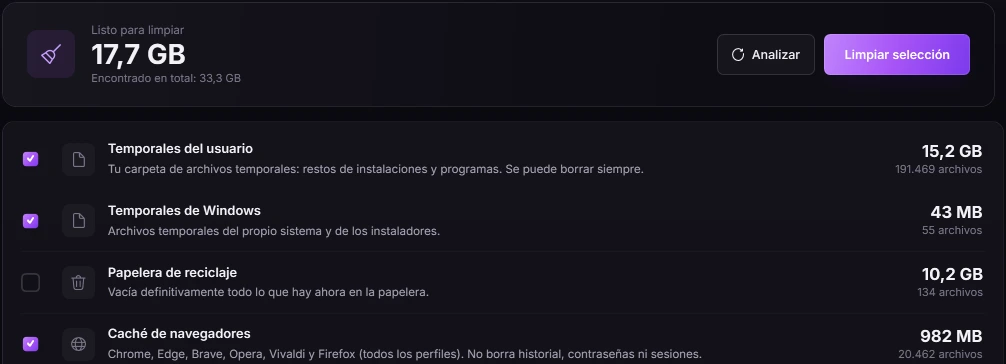
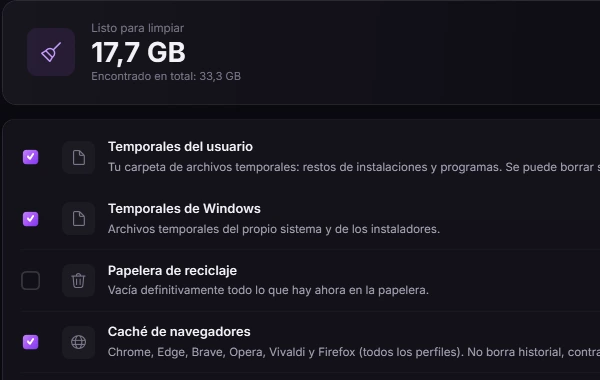
Limpieza en Creatyk: 17,7 GB listos para limpiar entre temporales del usuario, temporales de Windows, papelera y caché de navegadores.
Limpieza en Creatyk: 17,7 GB listos para limpiar, con los temporales del usuario y de Windows, la papelera y la caché de navegadores.

34programas comprobados

Instalar programas

Se instalan de una vez con winget, sin asistentes, y «Actualizar todo» los pone al día.

Tiendas de juegos

  • Steam
  • Epic Games
  • Battle.net
  • EA app
  • Ubisoft Connect
  • GOG Galaxy

Hablar con amigos

  • Discord
  • TeamSpeak
  • Telegram
  • WhatsApp

Navegadores

  • Google Chrome
  • Firefox
  • Brave
  • Opera GX

Grabar y retransmitir

  • OBS Studio
  • Streamlabs
  • Medal
  • ShareX

Herramientas de hardware

  • MSI Afterburner
  • HWiNFO
  • CPU-Z
  • GPU-Z
  • FanControl
  • Parsec

Lo que piden los juegos

  • Visual C++ (x64)
  • Visual C++ (x86)
  • DirectX
  • .NET 8 Desktop

Utilidades

  • 7-Zip
  • WinRAR
  • VLC
  • Spotify
  • Notepad++
  • Everything

Reparar Windows

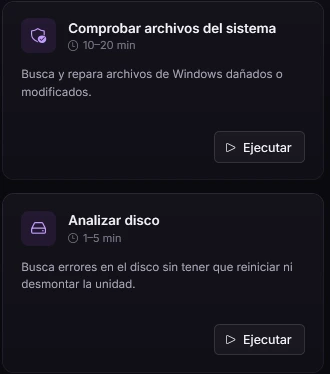
11 herramientas de Windows en un clic, de comprobar los archivos del sistema a sincronizar la hora.
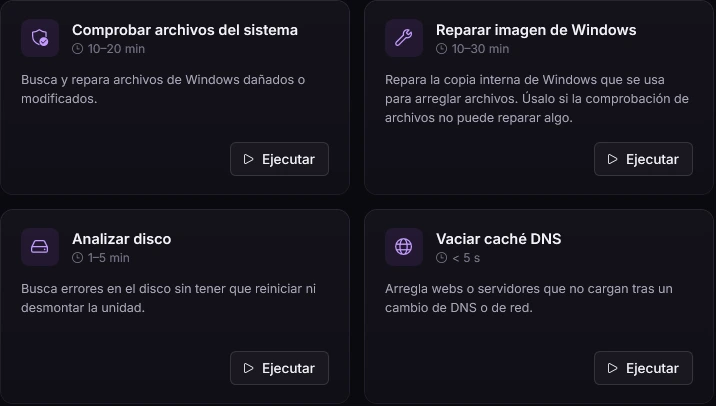
Reparar Windows en Creatyk: comprobar archivos del sistema, reparar la imagen de Windows, limpiar componentes, analizar disco, vaciar la caché DNS y restablecer la red.
Reparar Windows en Creatyk: comprobar archivos del sistema y analizar disco, cada uno con su botón Ejecutar.

Procesos

Lo que tienes abierto, la memoria que usa y «Liberar RAM». Cerrar programas desde aquí es de Nova, y los procesos de Windows, de seguridad y los antitrampas están protegidos.

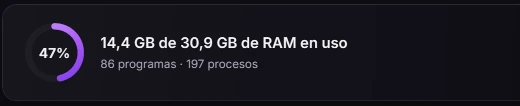
Procesos en Creatyk: 47 % de la RAM en uso, 14,4 GB de 30,9 GB, 86 programas y 197 procesos, con los botones Actualizar y Liberar RAM.
Procesos en Creatyk: 47 % de la RAM en uso, 14,4 GB de 30,9 GB, 86 programas y 197 procesos.

Red y periféricos

Test de bufferbloat, latencia a tu router y a los servidores de juegos, test del ratón y puertos abiertos. Optimizar la red y escanear tu red local son de Nova.

Nota de bufferbloat

  • A+menos de 5 ms
  • Ade 5 a 30 ms
  • Bde 30 a 60 ms
  • Cde 60 a 200 ms
  • Dde 200 a 400 ms
  • F400 ms o más

Y también: programas de inicio, tiempos de arranque y una guía de BIOS para tu placa.
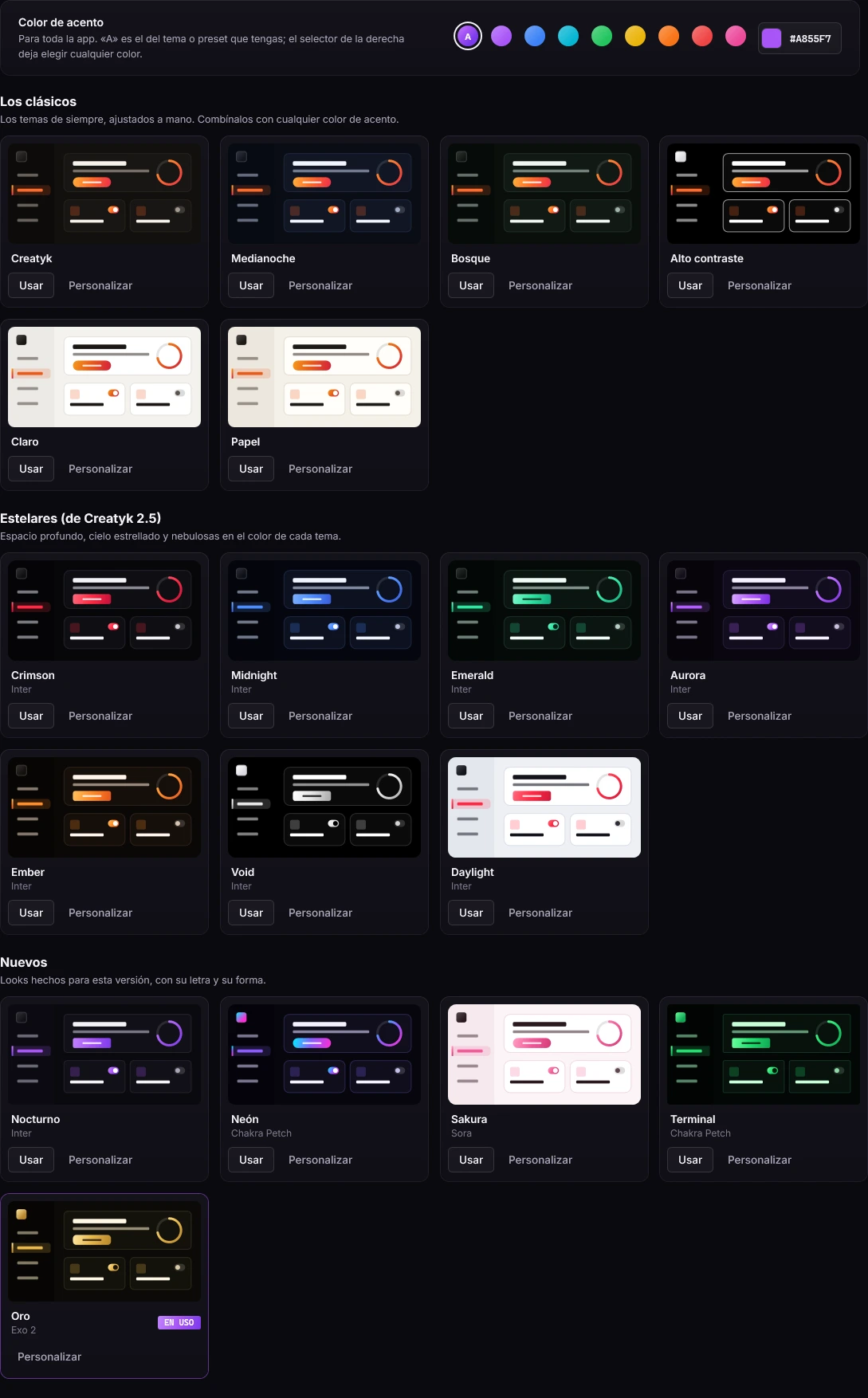
Apariencia en Creatyk: el color de acento y los 18 temas, clásicos, estelares y nuevos, cada uno con su vista previa.
Apariencia, pestaña Temas: los 18, de arriba abajo, con su vista previa.
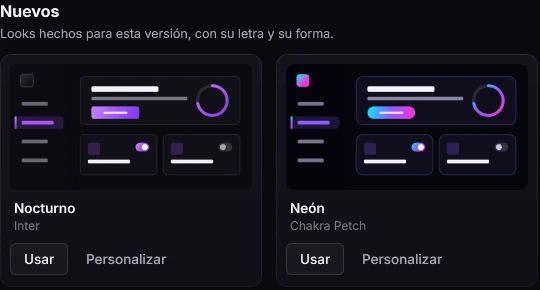
Temas nuevos de Apariencia en Creatyk: Nocturno con letra Inter y Neón con Chakra Petch.

Apariencia, a tu gusto

Temas, el color de acento que quieras, presets y la Comunidad. Gratis en todos los planes.

18temas: clásicos, estelares y nuevos

  • El color de acento que quieras, para toda la app.
  • Un editor de presets sencillo o avanzado: colores, forma, letra, efectos e imagen de fondo.
  • Menú lateral, solo iconos o arriba, en tres tamaños.
  • La Comunidad: prueba los presets de otros, dales «me gusta» y publica los tuyos. Una persona revisa cada uno antes de que salga.
La Comunidad en Apariencia de Creatyk: presets ordenados por populares, nuevos o destacados.
Presets de la Comunidad en Creatyk, con su vista previa.

Nada cambia en tu PC hasta que pulsas «Aplicar cambios». Y todo se puede deshacer, gratis.

Siempre hay vuelta atrás

El Historial guarda cómo estaba cada cosa antes de cambiarla, en todos los planes.

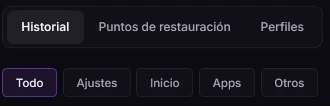
Copias y restauración en Creatyk, pestaña Historial: los filtros Todo, Ajustes, Inicio, Apps y Otros, y el botón Deshacer todo.
Puntos de restauración en Creatyk: los botones Abrir Restaurar sistema y Crear punto.
Las pestañas Historial, Puntos de restauración y Perfiles, y los filtros del Historial en Creatyk.
  1. Un punto de restauraciónAntes de aplicar, la app crea uno. Viene activado de serie y, si la protección del sistema está apagada, te ofrece activarla.
  2. Todo o nadaSi un ajuste falla a medias, se revierte entero. Nunca se queda a medio aplicar.
  3. El HistorialCada ajuste, programa de inicio y perfil por juego guarda cómo estaba. Deshazlos de uno en uno o con «Deshacer todo».
  4. Vuelve soloEl modo juego lo deja como estaba al cerrar el juego, y los ventiladores vuelven a la BIOS al cerrar la app.

Lo que no se deshace desde el Historial

Los archivos que borras en Limpieza, las apps de Windows que quitas (casi todas vuelven desde Microsoft Store), las reparaciones y los drivers o programas que instalas. El perfil de NVIDIA, el límite de potencia y los DNS se restablecen desde su propia página.

Ver qué hace la app y qué envía

Empieza gratis con Órbita

El nivel Órbita, el chequeo gaming, todas las herramientas y la Comunidad no cuestan nada. Y todo se deshace.

Para Windows 10 y 11 de 64 bits. Gratis para empezar.